

这可能是 Mac 共享文件最详细的教程了
如果希望让一台 Mac 访问另一台 Mac 上的文件,就可以使用 Mac 的文件共享 功能。
而且不仅是 Mac 之间,甚至用 iPhone、iPad、Windows PC 都可以访问 Mac 的共享文件。
首页要保证共享文件的 Mac 和另一台设备(iPhone/iPad/Windows)都处于同一局域网 下,也可以理解为都连的同一个路由器 Wi-Fi。
开启文件共享的 Mac 要怎么设置?
在需要共享文件的 Mac 上打开「系统偏好设置 - 共享」,在左侧选项栏勾选「文件共享」。这时候右侧的文件共享就会显示打开的状态。然后会有一串类似 smb://xxxxxx.lan 这样的地址,这就是这台 Mac 的共享网络地址。

再下面会显示共享的文件夹,一般默认有一个「xx 的公共文件夹」,可以添加这台 Mac 的其他文件夹作为共享文件夹。比如我添加了「下载」文件夹。在右侧「用户」可以设置其他 Mac 访问这个文件夹的权限设置。比如管理员用户(黄杨)可以读和写,其他用户只读。

如果希望其他设备以客人用户登录共享,而不是以管理员或普通账户登录,可以在「用户与群组」中,把「客人用户」勾选「允许客人用户连接到共享文件夹」。

另一台 Mac 怎么访问开了文件共享的 Mac 呢?
在另一台 Mac 上打开访达,点左侧的「位置 - 网络」图标,就能看到同一局域网打开了「文件共享」的 Mac。

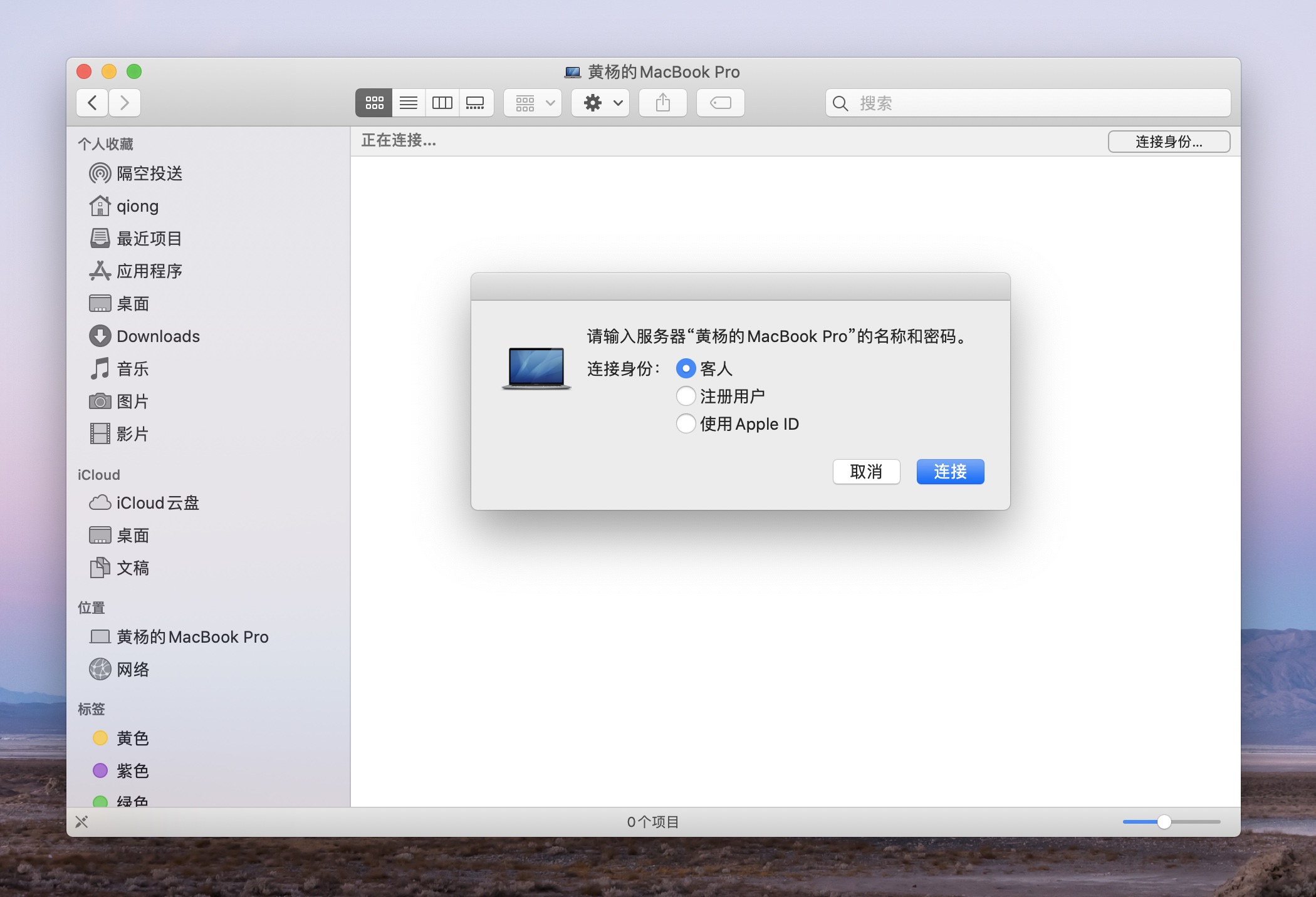
双击打开这台 Mac 的图标,第一次需要「连接身份」。不同账户类型获取的文件夹访问权限不一样。
选择「客人用户」,不需要验证就能访问开启共享 Mac 的共享文件夹 (例子中的公共文件夹和下载文件夹)。这种适合别人的电脑只访问这台 Mac 共享文件,比如在办公室环境。


如果选择「注册用户」,需要输入共享 Mac 的任一账户的登录账户名和密码(可以是管理员账户或者普通账户)。用共享 Mac 的管理员账户登录,除了可以看到共享文件夹,还能看到 Mac 里的所有文件。管理员账户登录适合自己的另一台 Mac、iPad 或 iPad 访问这台 Mac 的全部文件。不建议把 Mac 管理员账户密码分享给其他人。

点击共享的文件夹,就能查看、复制和往文件夹里拷贝文件(取决于权限的大小)。

还有一种方法连接被共享的 Mac 。就是在访达菜单栏选择「前往 - 连接服务器」(或用快捷键 shift-command-K),然后输入被共享 Mac 的网络地址,就是之前那串类似 smb://xxxxxx.lan 这样的。同样输入账户密码后,就能连接。

iPhone 和 iPad 怎么连开了文件共享的 Mac?
在 iPhone 或 iPad 打开「文件」App,点击右上角选项图标,选择「连接服务器」,然后输入服务器地址,紧接着选择「客人用户」或「注册用户」登录进去就连接上了。操作跟 Mac 很像。


连过一次的共享,下次可以直接在「文件」App 的「已共享」里看到。

Windows PC 怎么连开了文件共享的 Mac?
要让 Windows 访问 Mac 的共享文件,需要先做一些设置。放心,不会太复杂。
首先共享 Mac 这边要先开启 Windows 文件共享。在「系统偏好设置 - 共享」点击右侧「选项…」,在弹出窗口勾选「使用 SBM 来共享文件个文件夹」,并勾选「Windows 文件共享」下面的一个账户(建议选一个普通账户)。

接着打开「系统偏好设置 - 网络」,在已连接的网络右下角点「高级」按钮。
选择 WINS,输入 Windows 的工作组名称。

可以在 window 上打开「系统」窗口,就能看到工作组的名称(一般是 WORKGROUP)。

准备工作做好了,下面试试用 Windows 访问 Mac 共享文件。
打开 Windows 的「文件资源管理器」,看到左侧的「网络」,点开。然后就能发现同一个局域网的开启了文件共享的 Mac。是不是跟 Mac 访问 Mac 很像。

点击共享 Mac 名字的图标,并用之前设置的 Mac 用户账户登录,就能看到 Mac 的共享文件啦。

我的尝试中,Windows 并不能通过客人账户模式(不需要用户和密码)访问 Mac 共享文件。所以除非是信任的 Windows,否则建议添加一个 Mac 普通账户用来给 Windows 共享,并严格设置文件夹读写权限。
Mac 文件共享有什么用?
有了 Mac 文件共享,就可以很方便的给局域网其他设备分享文件。Mac 和 Windows 之间共享文件也变得更方便。
可以把一台 Mac 作为「共享盘」,把其中一个共享文件夹开放完全读写权限,别人可以访问和下载这个共享文件夹的文件,也可以把别的设备的文件放到这台 Mac 的共享文件夹中。在小型办公室场景还蛮好用的。
比如我就把 2T 移动硬盘通过 MacBook Pro 整盘共享出去。自己的 iOS 设备和家人的 Mac、iOS 设备都可以直接读写硬盘文件。有点 NAS 的意思。(我家里还没有 NAS)

文件共享本质上就是利用了 SMB 协议,所以只要是支持 SMB 连接协议的设备理论上都可以 访问 Mac 共享。比如路由器、NAS。我还尝试在 Apple TV 的 infuse 软件连接 Mac 的共享文件夹,就可以直接用 Apple TV 播放 Mac 里的电影。

Jumpshare for Mac(文件共享工具)
想要一款可以更好的分享文件的工具吗?Jumpshare for Mac是运行在MacOS上的一款实用的文件共享工具。Jumpshare mac版停驻在菜单栏,轻便小巧,操作简单,只需将文件拖放入Jumpshare中就能快速生成分享链接分享出去,并且支持无限制的分享。Macz网站为大家提供Jumpshare for Mac(文件共享工具)下载资源,绿色安全无广告,有需要的朋友请放心下载!

Jumpshare for Mac官方介绍
Jumpshare是共享文件,屏幕截图和视频记录的最快方法。快速捕获并分享您的工作和想法,获取反馈并提高工作效率。

Jumpshare for Mac功能特点
快速捕获和共享任何内容
Jumpshare提供了从一个易于使用的平台上更好共享所需的一切。
拖放文件即可共享
将文件拖到Jumpshare菜单栏图标上,一个可共享的链接将被复制到剪贴板。
捕获并注释屏幕截图
拍摄带有注释和标记的像素完美屏幕截图,以共享想法,错误和概念。
以视频或GIF录制屏幕
使用屏幕录像来快速解释和指导您的客户,团队成员或客户。
一站式访问所有内容
您可以从Jumpshare菜单栏应用访问,搜索和共享您上传的所有内容。
以思想的速度进行协作
通过让利益相关者直接对您的文件发表评论,简化了收集利益相关者反馈的过程。让所有人参与进来,完成出色的工作。
一站式组织一切
无论是您的工作还是副项目,您都可以上载和整理外观精美的文件夹中的所有内容-选择它们的显示方式和查看者。
随时随地使用文件
不必因为您不在办公室而结束工作。上传和共享文件,检查与您共享的内容,并访问工作文档。掌握一切!
令人愉快的观看体验
精美的文件查看器可以在线预览200多种格式,从而打动您的团队和客户。查看照片,视频,大型文档,演示文稿等。
自动与数百个应用程序集成
所有Jumpshare共享链接都是神奇的-您可以在任何地方使用它们。与Slack,Hipchat,Jira,Trello,Asana和其他数百种应用程序集成,使您可以更快地工作。
与Jumpshare Business更好地合作
共享的工作区将您的团队的生产力提高到一个新的水平。团队中的每个人都可以通过任何设备实时处理项目。

Jumpshare for Mac更新日志
修复了连接到外接显示器时的高CPU问题
修复了禁用下载功能在“共享”框中不起作用的问题
改进的屏幕截图注释工具选择
为录制系统音频奠定基础(即将推出!)


相关问答
Macbookwifi类分享软件有何种-ZOL问答
4条回答:【推荐答案】MacOS系统本身是自带wifi共享的功能的,如图所示:点击系统偏好设置,进入共享进入共享后如图所示:点击互联网共享,设置参数:“共享以下来源的...
有mac版无线网共享软件吗-ZOL问答
2条回答:【推荐答案】不需要安装其他软件,mac电脑自带就有,在设置=》共享设置共享的WiFi名和密码,勾上互联网共享就可以了‘详细请参考:http://jingyan.baidu.c...
我来问问mac怎么做热点_其他问答_系统粉
已解决我来问问mac怎么做热点1,打开“系统偏好设置”,点击“共享→互联网共享”;2,将“共享以下来源的连接”设置为你当前的上网方式(比如当前是PPPoE就选PP...
如何将mac设置成为热点?
将你的MacBook连接好以太网,也就是常说的宽带;1、打开系统偏好设置,点开“共享”;2、这个时候,当然是需要先将你的锁解开,这样才能进行更改;3、一般这...
怎样用mac做热点知道的能告诉下吗_其他问答_系统粉
已解决怎样用mac做热点知道的能告诉下吗如果是家里有路由器的,那热点设置就非常的简单了,那要是在特殊情况下,没有热点怎么办呢,不要着急,有一种方法可以用Ma...
mac怎样开启热点?
首先,在MAC上打开系统偏好设置,打开后,点击共享选项图标。然后,在共享界面的右侧,共享以下来源的连接选择为蓝牙PAN,用以下端口共享给电脑处勾选Wi-Fi。...
mac添加windows共享盘快捷方式?
答方法如下一、在先Windows中新建文件夹e:\iOS,右键设置共享属性1、点击“高级共享”2、点击“权限”,设置你想要共享权限的用户完全控制,这样在MacOS可以...
苹果MacbookAir怎么设置WIFI热点给手机用-ZOL问答
首先,将你的MacBook连接好以太网,也就是常说的宽带;然后,打开系统偏好设置,点开“共享”;这个时候,当然是需要先将你的锁解开,这样才能进行更改;一般这个时候左...
苹果MacbookAir怎么设置WIFI热点?
1.首先,连接网线,在苹果菜单或者在Dock中打开系统偏好设置窗口,进入设置,选择“共享”。2.在”系统偏好设置“窗口中,点击”互联网与无线“目录下的”共享...
苹果MacbookAir怎样设置WIFI热点给手机用?-ZOL问答
首先,将你的MacBook连接好以太网,也就是常说的宽带;然后,打开系统偏好设置,点开“共享”;这个时候,当然是需要先将你的锁解开,这样才能进行更改;一般这个时候...