

教程:如何修复 Realtek 音频控制台在 Windows 11 中没有均衡器
如果您注意到在 Windows 11/10 中的 Realtek 音频控制台中没有均衡器,那么您并不孤单。许多用户都遇到了同样的问题,原因可能有很多。可能是驱动程序过时、设置不正确,甚至是软件冲突。幸运的是,有几种方法可以解决这个问题,我们将在本文中探讨。

Realtek 音频控制台在 Windows 11/10 中没有均衡器
如果 Realtek Audio Console 在 Windows 11/10 中没有均衡器,请执行下面提到的解决方案。
禁用 DTSAPO3Service更新或重新安装音频驱动程序安装自定义 Realtek 音频驱动程序回滚到驱动程序的上一个版本启用或禁用音频增强重新安装 Realtek 软件使用 Realtek 替代品让我们从故障排除指南开始吧:
1、禁用 DTSAPO3Service
DTSAPO3Service 通常会覆盖或干扰 Realtek 的内置功能,因此会导致 DTS 音频处理与 Realtek 音频控制台之间发生冲突。在此解决方案中,我们将禁用该服务,以重新获得对音频设置的控制。
按键盘 WIN + R 打开“运行”对话框,键入 services.msc,然后点击 OK 按钮。找到 DTSAPO3Services, 双击它,然后导航到 启动类型 下拉菜单。将其设置为禁用模式,单击 Stop 停止 按钮,然后点击 使用 和 OK 按钮保存更改。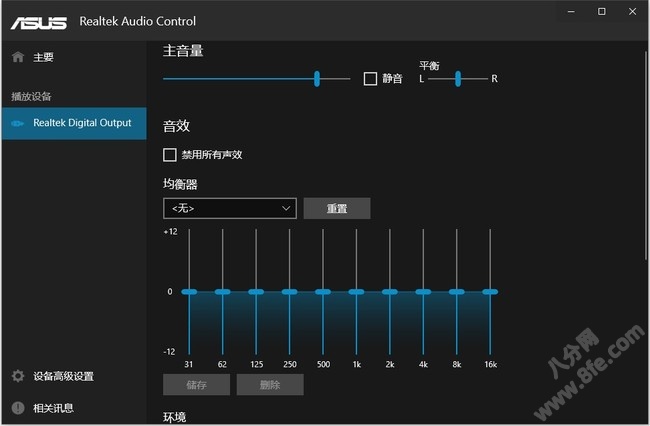
完成后,检查 均衡器 是否可见。如果仍然缺失,请滑动到下一个解决方案。
2、更新或重新安装音频驱动程序

接下来,你需要检查是否有可用的音频驱动程序更新并安装。你可以下载最新版本的音频驱动程序,看看是否有帮助。如果没有用,让我们删除当前安装的音频驱动程序并安装一个新的。为此,请按照以下步骤操作。
打开 设备管理器 ;展开 声音、视频和游戏控制器 。右键单击 Realtek 音频驱动程序并选择卸载设备 ;单击提示出现时,单击 确定 ;最后,运行我们之前要求您下载的音频驱动程序进行安装。希望这能为您完成工作。
3、安装自定义 Realtek 音频驱动程序

当标准驱动程序无法提供完整的功能或兼容性时,需要安装自定义 Realtek 音频驱动程序。要继续,请先卸载所有现有的 Realtek 驱动程序并删除高级音频软件(如果有),因为此类应用程序可能会干扰 Realtek 功能。完成后,访问 github.com 查看 Realtek UAD Github 页面 以下载所需的文件,并参考提供的说明进行正确安装。如果在安装自定义 Realtek 音频驱动程序后问题仍然存在,请导航到下一个解决方案。
4、回滚到驱动程序的上一个版本

如果问题是在更新驱动程序后立即出现的,则可能是由于最近更新带来的兼容性问题或错误。要排除这种可能性,请按照下面提到的步骤操作,因为我们将回滚到以前版本的驱动程序。
按键盘 WIN + X 打开快速链接菜单,然后选择 设备管理器 ;接下来,展开 声音、视频和游戏控制器 类别并右键单击音频设备;选择 属性 ,导航到 驱动程序 选项卡,然后单击 回退驱动程序 选项。现在,查看均衡器是否可用?如果问题仍然存在,请继续执行下一步。
5、启用或禁用音频增强

音频增强是一种通过应用处理效果来改善音质的功能。这些增强功能有时会导致冲突。在这种情况下,我们建议禁用该功能,恢复到基本的声音处理,以解决可能导致均衡器消失的冲突或兼容性问题。不过,如果禁用了该功能,启用它可能会恢复均衡器。
用户可以导航到 设置 > 系统 > 声音 .在 输出 部分,选择音频设备,导航到 音频增强 选项,然后将其设置为 关 .完成此过程后,查看均衡器现在是否可以访问。如果仍未找到,请继续下一个解决方案。
6、重新安装 Realtek 软件
损坏的安装或顽固的残留文件会导致均衡器无法出现在 Realtek 音频控制台中。不过,这可以通过重新安装轻松解决,即删除损坏的配置并重新安装必要的驱动程序。下面是同样的操作方法:
按键盘 WIN + I 打开设置,转到应用程序,然后单击已安装的应用程序。找到 Realtek 软件,然后单击三个点选项。选择 卸载 并按照屏幕上的过程执行相同的作。现在,前往 Microsoft Store,下载 Realtek Audio Console,然后按照步骤完成该过程。现在,问题应该得到解决了。
7、使用 Realtek 替代品
最后但并非最不重要的一点是,如果均衡器在 Realtek 控制台中仍然不可见,也不用担心;用户可以在市场上找到多种选择。 杜比全景声(Dolby Atmos)是其中的佼佼者,它以优质音质和先进的定制功能著称,因此能提供身临其境的音频体验。其次是 EqualizerAPO,因其轻便的特性和广泛的音频定制功能而受到用户的青睐。
还有更多选择,例如 FxSound(以前称为 DFX Sound),它提供用户友好的预设和自定义设置,而 Boom 3D 则擅长提供 3D 环绕声,并配备了自动校准功能。最后是 EasyEffects,这是一款开源工具,具有灵活性和参数均衡器及动态范围压缩等高级功能。
总结
以上就是修复 Realtek 音频控制台在 Windows 11 中没有均衡器的设置步骤,希望能帮到大家,也请大家多多关注电脑志网站。
WIN10系统Realtek高清晰音频管理器找不到怎么办
1、打开“我的电脑”,点击C盘。

2、点击选择“Program Files”。

3、点击进入“Realtek”文件夹。

4、点击进入“Audio”文件夹。

5、点击进入“HDA”文件夹。

6、这时我们发现,在这个文件夹中出现的文件,基本上都是我们电脑上存好的关于音频的软件。点击“RtlUpd64.exe”,安装Realtek高清晰音频管理器的驱动。这时我们发现,在这个文件夹中出现的文件,基本上都是我们电脑上存好的关于音频的软件。

7、安装完成之后,点击进入控制面板,选择“硬件和声音”。

8、就可以看到“Realtek高清晰音频管理器”。

相关问答
realtek音频管理器是什么?
音频管理器是什么1.realtek高清晰音频管理器的功能1、音频管理2、系统声音事件管理3、麦克风,耳机,音响的音量,增益、特效调节2.realtek音频管理器怎么...
家里电脑里REALTEK高清音频管理器的软件,但是打不开,控制面...
5条回答:【推荐答案】根据声卡型号,到驱动之家下载安装版。
在控制面板里面找不到Realtek高清音频管理器,驱动是正常的-...
[回答]我了解到您遇到关于这边的问题检查一下是否存在目录C:\ProgramFiles\Realtek希望以上的信息可以帮助到您。我了解到您遇到关于Windows10控制面板...
哪位清楚realtek音频管理器怎么设置_其他问答_系统粉
realtek音频管理器设置方法:1、首先在自己的电脑上面找到Realtek高清晰音频管理器,然后点击打开。2、进入Realtek高清晰音频管理器页面,我们首先看...
microsoft声音映射器realtekhdaudiooutput主声音驱动...
对于Microsoft声音映射器和RealtekHDAudio的问题,你可能需要检查控制面板里的声音设置是否正确指向了主输出端口,并确认驱程是完全安装且是最新的版本。如果...
realtekhd音频管理器是干嘛用的呢?
Realtek高清晰音频管理器的作用是管理声音的,相当于任务管理器的作用是管理电脑的启动程序。最好不要设置为开机自动启动,如果你将Realtek高清晰音频管理器设...
realtek音频管理器怎么设置?
音频管理器的设置方法如下:1、在win10系统中打开控制面板,以小图标的方式查看,点击Realtek高清晰音频管理器。2、进去Realtek高清晰音频管理器界面之后,...
realtek音频管理器怎么设置?
1.以Windows10为例。打开控制面板2.点击Realtek高清晰音频管理器3.左右移动框选处调节按钮⇨点击确定即可1.以Windows10为例。打开控制面板2.点击Real...
怎样找到Realtek音频管理器?
1.点击windows10桌面左下角的搜索栏。2.搜索栏输入控制面板然后点击进入。3.在打开的控制面板中找到音频管理器。4.打开音频管理器就可以音量等各种声...
怎样找到Realtek音频管理器?
1.点击windows10桌面左下角的搜索栏。2.搜索栏输入控制面板然后点击进入。3.在打开的控制面板中找到音频管理器。4.打开音频管理器就可以音量等各种声...